Konfiguracja konta poczty elektronicznej na urządzeniach mobilnych
Zmiana hasła poczty dla użytkowników
Standardy poczty elektronicznej - wyjaśnienia
Konfiguracja poczty elektronicznej komputerach
Nie sposób pokazać dokładnie wszystkie aplikacje na wszystkich urządzeniach mobilnych, bowiem jest ich bardzo dużo. Począwszy od smartfonów i tabletów z systemem Android, na których przeważnie każdy producent proponuje swoje własne aplikacje pocztowe, a skończywszy na iPadach oraz iPhone’ach, które mają inne aplikacje. Różnią się one często wyglądem, ale spełniają normy, więc konfiguracja wygląda podobnie. Zdecydowanie odradzamy zbyt krótkie ustawienia synchronizacji poczty z serwerem, np. minutę lub 2 (lepiej pozostawić standardowe 15 minut lub 10). Mechanizmy obronne serwera mogą to uznać za rodzaj ataku, ponieważ większość użytkowników konfiguruje pocztę na komputerze i również na smartfonie, a te aplikacje nie synchronizują się między soba, są całkowicie oddzielne.
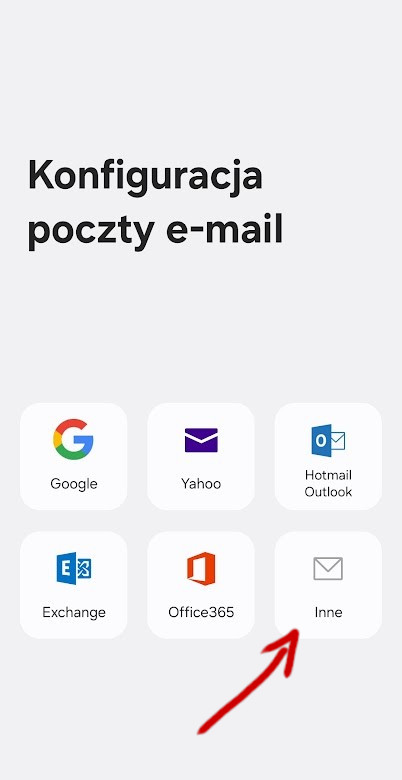
Większość aplikacji ma ułatwienia pozwalające szybko skonfigurować konta u znanych światowych dostawców poczty elektronicznej. Na tym ekranie należy wybrać opcję inne.
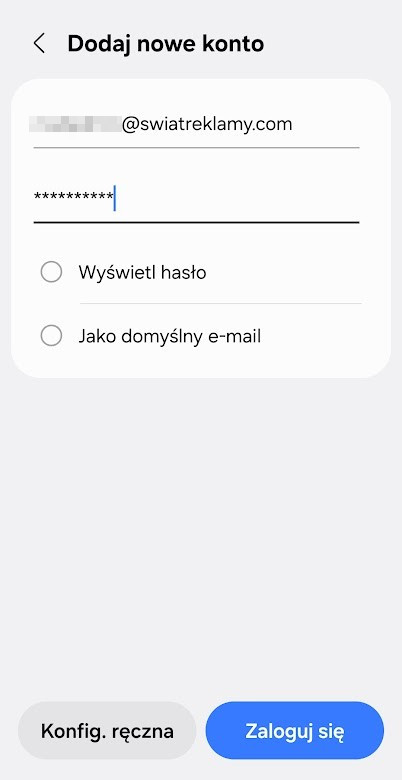
Kolejny ekran pokazuje nam miejsce na wpisanie pełnego adresu mailowego oraz hasła. Możemy zaznaczyć opcję „wyświetl hasło”, aby sprawdzić czy dobrze je wpisaliśmy. Jeśli w tej samej aplikacji mamy więcej kont pocztowych, możemy zaznaczyć, że to konto ma być domyślnym. Ale pamiętać należy przy pisaniu maili o wybraniu, z którego konta chcemy wysłać mail. Inaczej zawsze zostanie wysłany z domyślnego.
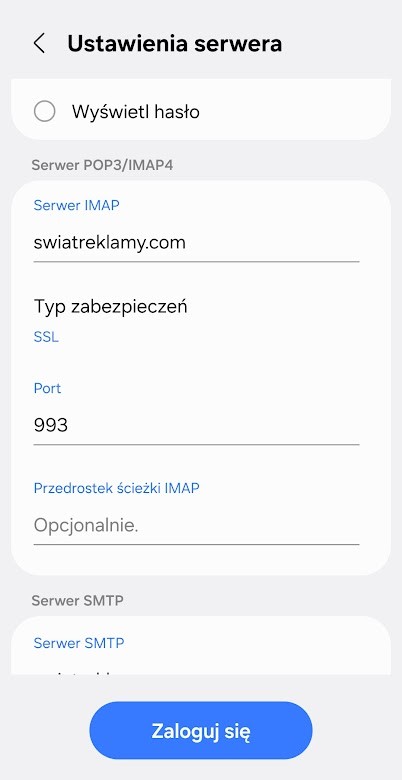
Kolejny krok to konfiguracja serwera. Niezależnie od naszej domeny adresem serwera jest swiatreklamy.com i taki adres wpisujemy bez żadnych proponowanych przez aplikację przedrostków. Sposób odbierania poczty możemy wybrać od POP3 do IMAP4, w tym oczywiście obie opcje z SSL. Najwygodniejszym dziś wydaje się IMAP4 z SSL (szyfrowane przesyłanie maili). Będzie to wyglądać tak, jak na zrzucie ekranu obok.
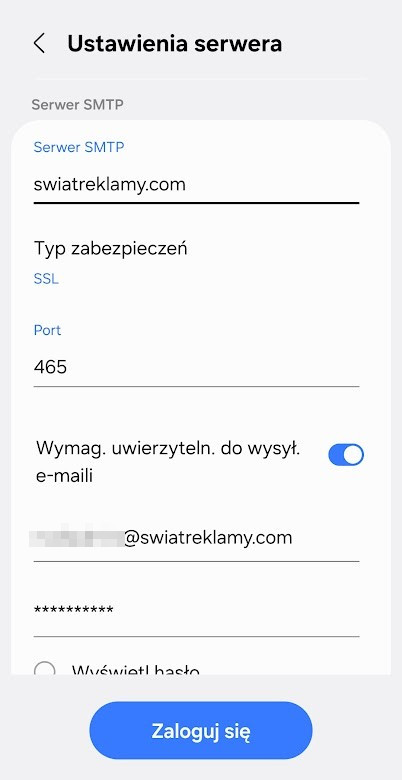
Następnie konfigurujemy wysyłanie poczty, czyli serwer SMTP. Tu także adresem jest swiatreklamy.com i zabezpieczenia SSL na porcie 465. Zaznaczamy opcję, że serwer wymaga uwierzytelnienia do wysyłania e-maili. Ponownie musimy wpisać nasz adres i hasło. To jest ten sam adres i to samo hasło, co do odbierania maili.
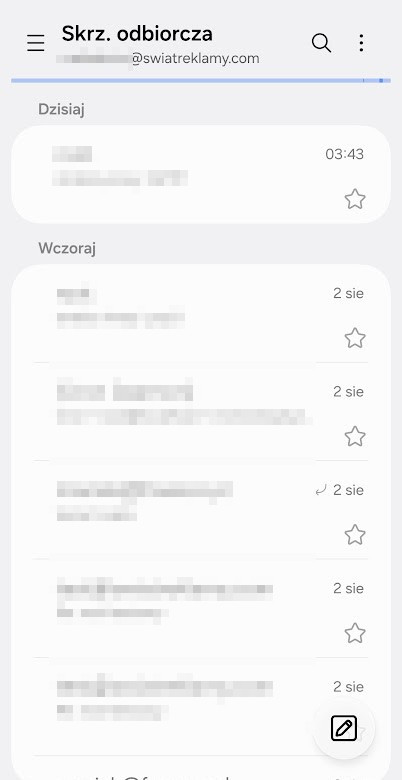
Po fazie konfiguracji pojawi nam się w widoku domyślnym skrzynka odbiorcza. Jeśli na swoim koncie mamy już dużo odebranych maili, to synchronizacja chwilę będzie trwała. Po prawej stronie u dołu najczęściej (choć to zależy od aplikacji) pojawi się nam ikonka oznaczająca rozpoczęcie pisania nowego maila. Przeważnie ma postać długopisu, pióra, ołówka...
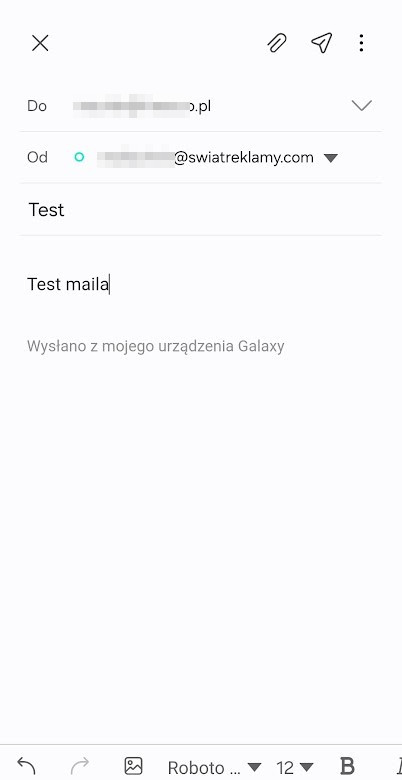
Na ekranie służącym do napisania nowego maila mamy ikonkę spinacza (aby dodać załącznik) oraz strzałkę (naciśnięcie jej wysyła mail). Mamy do wypełnienia pole Do, pole Od najczęściej wypełnia się samo. Kolejna linia to temat maila (tytuł) i dalej już treść maila. Aplikacja z reguły dopisuje z jakiego urządzenia wysłano mail. Czy chcemy to zostawić, czy nie, to już jest odrębną sprawą. Można to ustalić w konfiguracji aplikacji pocztowej. Ze względu na duże różnice w poszczególnych aplikacjach nie będziemy tego omawiać.
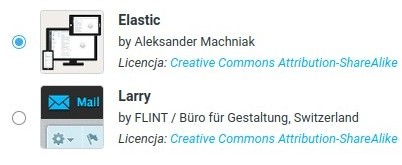
Obecnie nowa aplikacja webowa do odbioru poczty jest bardzo dobrze przystosowana do urządzeń mobilnych. Jedynie trzeba się zalogować w przeglądarce na komputerze i zmienić domyślny wygląd interfejsu na Elastic.
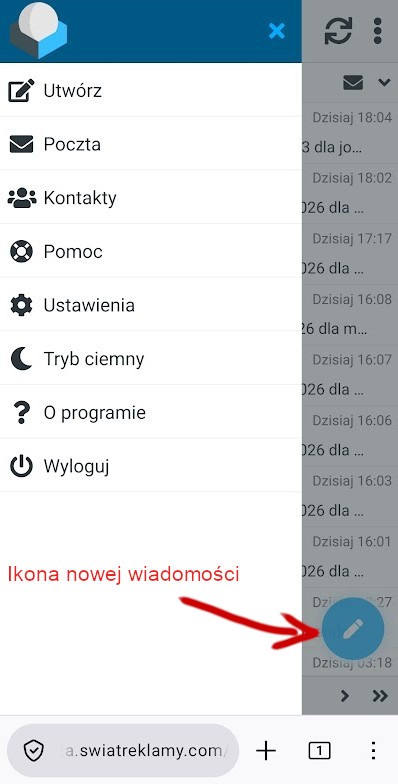
Wówczas odbieranie i wysyłanie poczty przy użyciu smartfona stanie się wygodne tak jak w aplikacji. Nie każdy bowiem chce konfigurować konto w specjalnej aplikacji, zaś to działa przez www. Można też sobie dodać skrót na pulpicie, ale sposób zależny jest zwykle od producenta urządzenia. Po wpisaniu adresu do przeglądarki i zalogowaniu się okienko webmaila będzie dostosowane do widoku pionowego. Po lewej stronie jest ikonka, której naciśniecie pokaże menu. Naciśnięcie krzyżyka zamknie je. Domyślnym widokiem jest też skrzynka odbiorcza. Strzałka pokazuje ikonkę nowej wiadomości, jeśli zachcemy taką napisać.
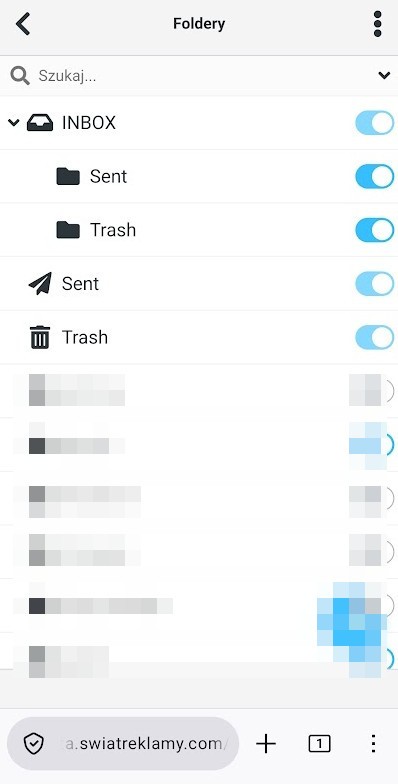
Ten zrzut ekranu pokazuje widok folderów (katalogów), możemy zobaczyć pocztę odebraną, to co wysłaliśmy lub np. usunęliśmy do kosza.
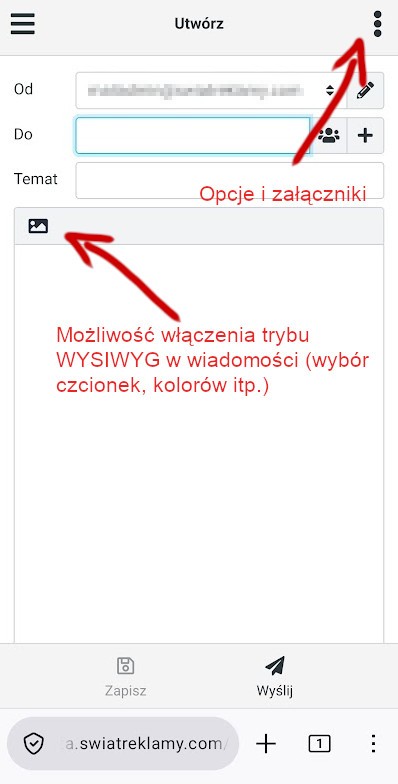
Okno pisania nowej wiadomości jest podobne jak w aplikacjach mobilnych. Pole Od wypełni się automatycznie. Pole Do musimy wpisać sami. Następnie jeszcze temat i treść maila. Strzałka pokazuje trzy kropki, pod którymi ukrywają się opcje i wybór dodania załącznika do maila. Niżej w okienku edycji strzałka pokazuje przełączenie się na tryb WYSIWYG, czyli graficzną postać edycji z wyborem czcionek, podkreślania lub wyboru koloru czcionki.
Niezależnie od sposobu korzystania z poczty elektronicznej warto pamiętać o elementarnej ostrożności. Nie ufać nieznanym nadawcom i uważać na dość często powtarzające się próby phishingu. Nie należy tez używać łatwych haseł, a co bardzo ważne nie używać tego samego hasła do wszystkich swoich kont w internecie.